Diktieren statt tippen: Berichte per Sprache und KI
Abends noch das Bautagebuch, das Aufmaß vom Nachmittag und drei Notizen fürs Angebot. Wer den ganzen Tag auf der Baustelle oder beim Kunden war, hat dafür selten Lust auf die Tastatur.
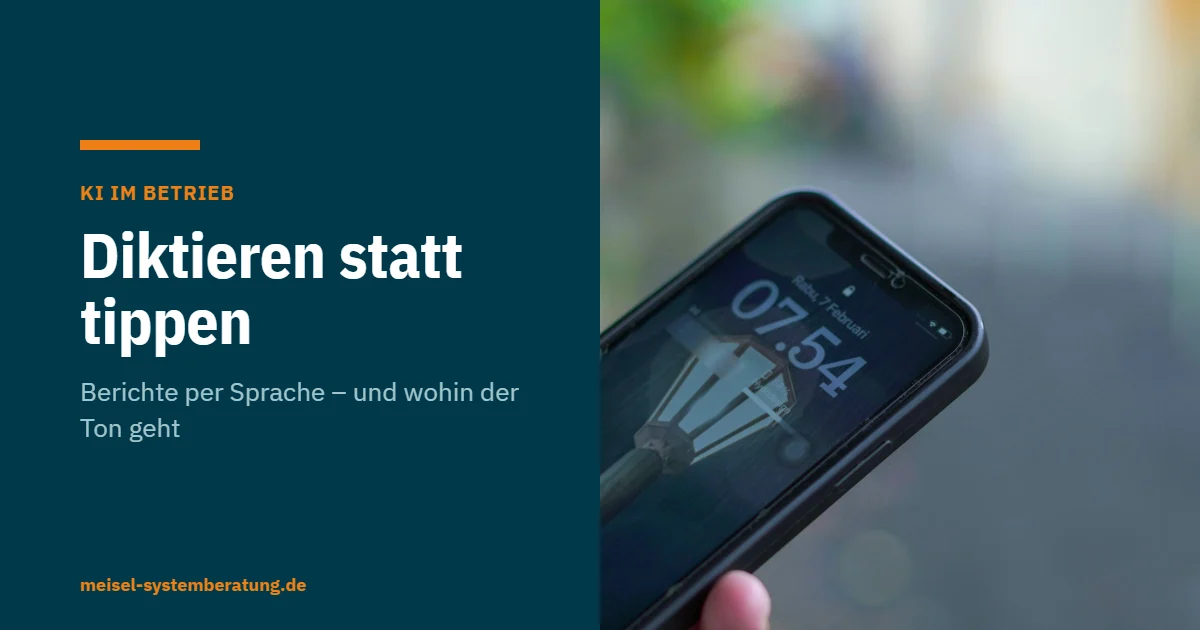
Sprechen geht schneller als tippen. Handy und PC können das Gesprochene längst in Text umwandeln, und eine KI macht aus dem Gestammel einen sauberen Bericht.
Was Diktieren heute kann
Diktieren heißt: Du sprichst, das Gerät schreibt mit. Das nennt man Spracherkennung. Neu ist der zweite Schritt: Eine KI ordnet den Text, setzt Überschriften und macht aus „äh, dann noch die Fliesen im Bad, zwei Kartons fehlen“ einen lesbaren Punkt in einer Liste.
Typische Einsätze im kleinen Betrieb:
- Bautagebuch und Tagesbericht: Wer war da, was wurde gemacht, was fehlt. Direkt vor Ort ins Handy gesprochen.
- Aufmaß und Mängel: Maße und Auffälligkeiten diktieren, während du noch im Raum stehst.
- Notizen fürs Angebot: Was der Kunde wollte, kurz nach dem Termin im Auto festgehalten.
- E-Mails im Büro: Antworten diktieren statt tippen, zum Beispiel am PC mit fünf Arbeitsplätzen, an dem nicht jeder schnell schreibt.
Wichtig: Die Spracherkennung macht Fehler, vor allem bei Fachbegriffen, Namen und Zahlen. Ein diktierter Text ist ein Entwurf, kein fertiges Dokument.
Drei Wege zum diktierten Text
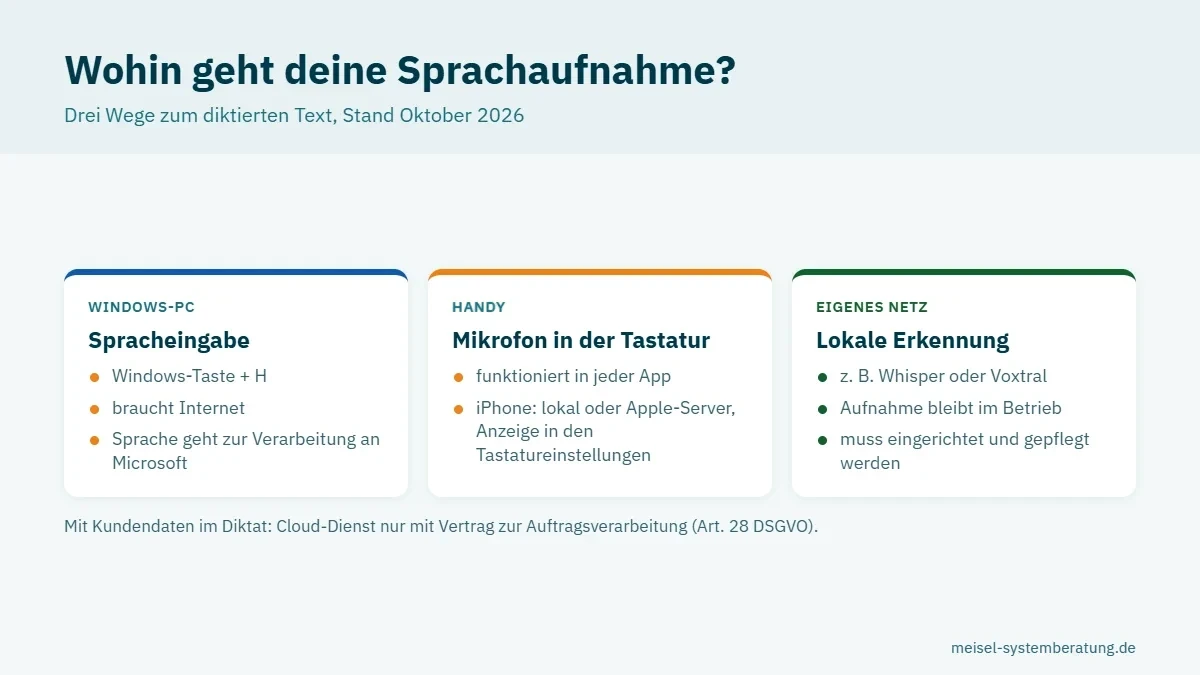
Am Windows-PC: die Spracheingabe
Windows 10 und 11 haben eine Spracheingabe eingebaut. Du setzt den Cursor in ein Textfeld, zum Beispiel in Word oder Outlook, und drückst die Windows-Taste und H. Dann sprichst du los. Mit „Spracheingabe beenden“ hörst du auf.
Laut Microsoft braucht die Spracheingabe eine Internetverbindung. Sie nutzt die Online-Spracherkennung, deine Sprache geht also zur Verarbeitung an Microsoft. Deutsch wird unterstützt. Satzzeichen kann Windows auf Wunsch automatisch setzen.
Am Handy: das Mikrofon in der Tastatur
iPhone und Android-Handys haben in der Bildschirmtastatur ein Mikrofon. Damit diktierst du in jede App, auch in Notizen, Mails oder die Baustellen-App. Das ist der einfachste Einstieg, weil das Handy ohnehin dabei ist.
Beim iPhone schreibt Apple: Das Gerät zeigt in den Tastatureinstellungen an, ob das Diktat auf dem Gerät verarbeitet wird. Andernfalls geht das Gesagte an Apples Server. Die Tonaufnahme speichert Apple laut eigener Angabe nur, wenn du „Siri & Diktierfunktion verbessern“ zugestimmt hast. Daten zu deinen Anfragen bewahrt Apple mit einer zufälligen, wechselnden Gerätekennung bis zu zwei Jahre auf.
Im eigenen Netz: lokale Spracherkennung
Es gibt frei verfügbare Sprachmodelle, die auf dem eigenen Rechner laufen. Bekannt ist Whisper von OpenAI: Programm und Modelle stehen unter der MIT-Lizenz, also frei nutzbar. Die kleinen Varianten brauchen laut Entwickler rund 1 GB Grafikspeicher, die größte rund 10 GB.
Auch der französische Anbieter Mistral bietet mit Voxtral Realtime ein Modell mit offenen Gewichten an (Apache-2.0-Lizenz), das Deutsch versteht. Der Vorteil dieser Lösungen: Die Aufnahme verlässt dein Netz nicht. Der Nachteil: Jemand muss das einrichten und pflegen. Wie das bei mir aussieht, beschreibe ich im Beitrag Lokale KI im Praxistest.
Aus dem Diktat wird ein Bericht
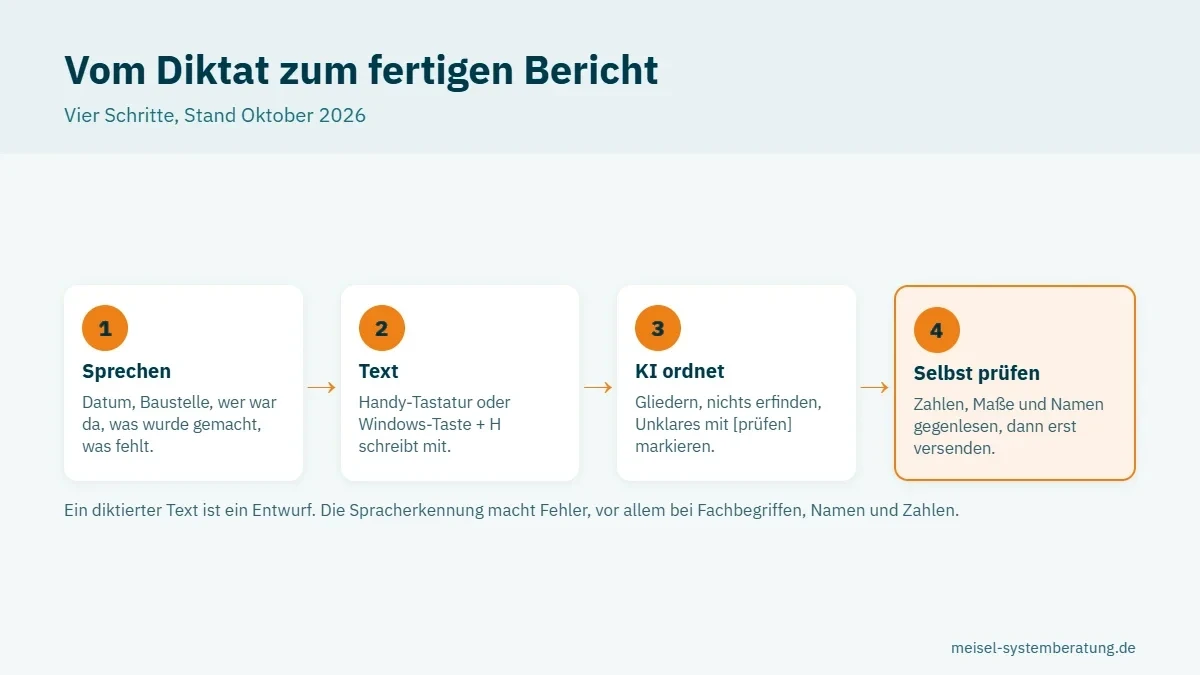
Der rohe Text ist oft holprig. Hier hilft ein KI-Assistent wie Copilot, ChatGPT oder ein lokales Modell. Du gibst ihm den diktierten Text und eine klare Anweisung. Zum Beispiel so:
Mach aus diesem Diktat einen Tagesbericht für das Bautagebuch.
Gliederung: Anwesend, Erledigte Arbeiten, Material fehlt, Behinderungen.
Erfinde nichts dazu. Markiere Stellen, die unklar sind, mit [prüfen].
Der letzte Satz ist wichtig. KI-Assistenten füllen Lücken gern mit Vermutungen. Zahlen, Maße und Namen prüfst du deshalb immer selbst, bevor der Bericht rausgeht.
Auf der Baustelle bewährt sich eine feste Reihenfolge beim Sprechen: Datum, Baustelle, wer war da, was wurde gemacht, was fehlt. Dann passt der Text schon fast. Wie sich Tablets und Apps vor Ort sonst einsetzen lassen, steht im Beitrag Tablets und Apps auf der Baustelle.
Datenschutz: Wohin geht deine Stimme?
Ein Tagesbericht enthält schnell Namen von Kunden, Mitarbeitern und Adressen. Das sind personenbezogene Daten. Dann gelten die Regeln der Datenschutz-Grundverordnung (DSGVO), auch beim Diktieren.
- Cloud-Dienste: Verarbeitet ein Anbieter die Aufnahme für dich, brauchst du in der Regel einen Vertrag zur Auftragsverarbeitung (Art. 28 DSGVO). Bei Business-Konten von Microsoft und anderen Anbietern ist er meist Teil der Vertragsbedingungen.
- Private Konten: Ein privates Handy mit privatem Konto ist für Kundendaten keine gute Grundlage. Hier fehlt der Vertrag, und du weißt oft nicht genau, was gespeichert wird.
- Lokal: Läuft die Erkennung auf dem eigenen Gerät oder Server, bleibt die Aufnahme im Betrieb. Für sensible Inhalte ist das die sauberste Lösung.
- Sparsam bleiben: Diktiere nur, was in den Bericht gehört. Gesundheitsdaten oder private Details von Mitarbeitern haben im Tagesbericht nichts zu suchen.
Halte schriftlich fest, welche Werkzeuge im Betrieb erlaubt sind. Das passt gut in eine KI-Richtlinie für kleine Betriebe.
In sechs Schritten zum ersten diktierten Bericht
- Such dir eine Aufgabe aus, die regelmäßig anfällt, zum Beispiel den Tagesbericht.
- Teste zwei Wochen lang das Diktat in der Handytastatur oder am PC mit Windows-Taste und H.
- Leg eine feste Sprech-Reihenfolge fest und schreib sie als kurze Vorlage auf.
- Speichere die Anweisung für den KI-Assistenten, damit alle sie gleich nutzen.
- Kläre, ob personenbezogene Daten im Spiel sind und welcher Dienst dafür erlaubt ist.
- Prüfe jeden Bericht vor dem Versand: Zahlen, Maße, Namen.
Häufige Fragen
Funktioniert das auch mit Lärm auf der Baustelle?
Mit Einschränkungen. Neben der Säge wird die Erkennung schlecht. Sprich kurz abseits, nah ans Handy, oder nutze ein Headset mit Mikrofon.
Versteht die Erkennung Fachbegriffe?
Gängige Wörter ja, seltene Fachbegriffe und Produktnamen oft nicht. Die KI im zweiten Schritt kann vieles glätten. Trotzdem gilt: gegenlesen.
Kostet das extra?
Die Diktierfunktion von Windows und Handy ist eingebaut. Kosten entstehen erst, wenn du einen bezahlten KI-Dienst oder eine eigene lokale Lösung nutzt.
Darf ich Kundengespräche einfach mitschneiden?
Nein, nicht ohne Weiteres. Wer andere aufnimmt, braucht deren Zustimmung. Dieser Beitrag geht nur um deine eigenen Diktate.
Du willst Berichte und Notizen per Sprache erledigen, ohne Kundendaten aus der Hand zu geben? Ich helfe dir, den passenden Weg zu finden, vom Handy-Diktat bis zur lokalen Lösung im eigenen Netz. Mehr dazu auf meiner Seite KI-Einführung für kleine und mittelständische Betriebe, oder schreib mir direkt.
Ich bin kein Anwalt. Das ist meine Einordnung als IT-Berater und keine Rechtsberatung.
Mehr zum Thema: Alle Beiträge zu KI im Betrieb findest du im Ratgeber KI im Betrieb.
Stand: November 2026. Funktionen laut Microsoft-Support, Apple (Datenschutzhinweise zu Siri und Diktierfunktion), OpenAI (Whisper) und Mistral, ohne Gewähr.