Falscher IT-Support: Angriffe über Teams-Chat und Fernwartung
Dein Postfach läuft plötzlich mit Hunderten Mails voll: Newsletter, Anmeldebestätigungen, Spam. Kurz danach meldet sich in Microsoft Teams der „IT-Support“ und bietet Hilfe an. Das klingt aufmerksam, ist aber eine bekannte Angriffsmasche.
Am Ende stehen oft Datendiebstahl und ein Erpressungstrojaner, also Schadsoftware, die Daten verschlüsselt und Lösegeld fordert. Dein Team kann die Masche erkennen, und in Microsoft 365 lässt sich einiges dagegen einstellen.
Was Sicherheitsfirmen gerade beobachten
Der Sicherheitsanbieter Sophos hat von Februar bis Juni 2026 eine Kampagne verfolgt, die er STAC4749 nennt. Die Angreifer meldeten sich über Teams-Konten von außerhalb als IT-Helpdesk. Betroffen waren Dutzende Organisationen, fast alle in Nordamerika, darunter Firmen aus Bau und Ingenieurwesen.
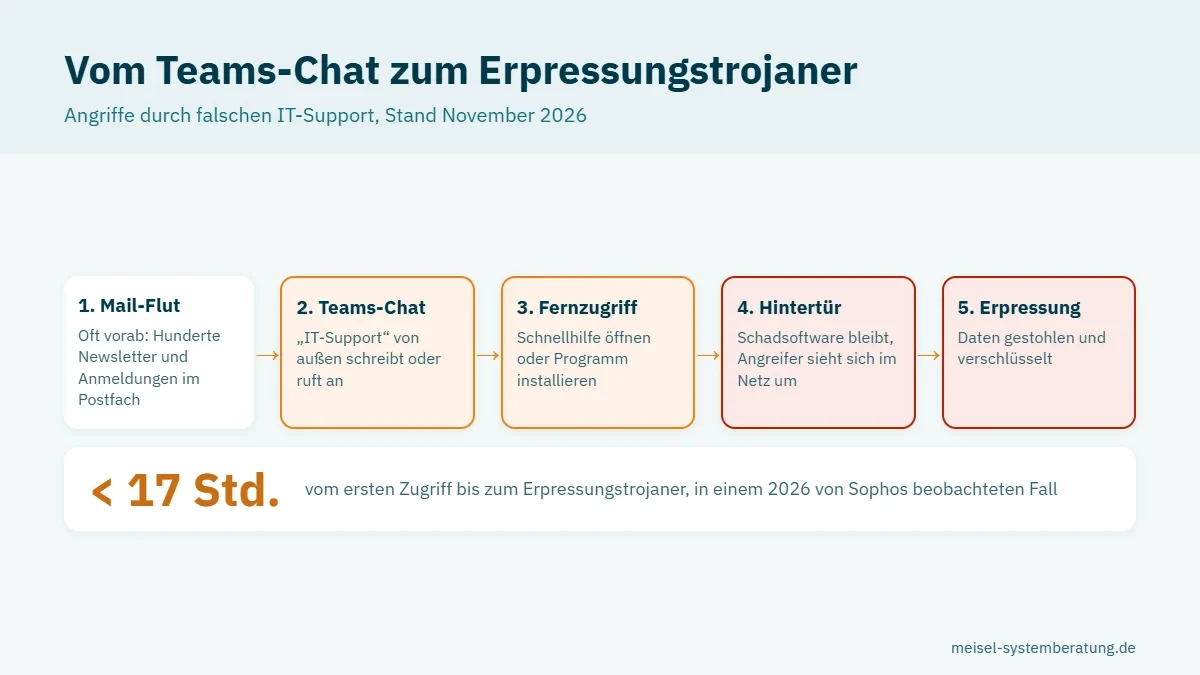
Die Beschäftigten sollten Quick Assist starten, auf Deutsch „Schnellhilfe“, oder ein anderes Fernwartungsprogramm installieren. Danach richteten die Angreifer eine Hintertür ein. In mindestens drei Fällen folgte ein Erpressungstrojaner. In einem Fall vergingen vom ersten Zugriff bis zum Erpressungstrojaner weniger als 17 Stunden.
Neu ist die Masche nicht. Microsoft beschreibt sie seit 2024 und hat im September 2026 erneut davor gewarnt. Die von Sophos beobachteten Fälle lagen zwar vor allem in Nordamerika, der Trick funktioniert aber in jedem Betrieb, der Teams nutzt.
So läuft der Angriff ab
- Mail-Flut: Oft beginnt es mit sogenanntem E-Mail-Bombing. Die Angreifer melden deine Adresse bei unzähligen Newslettern und Diensten an. Laut Sophos kommen so bis zu 3.000 Mails in weniger als einer Stunde zusammen.
- Kontakt über Teams: Ein Konto mit einem Namen wie „Help Desk“ oder „IT Support“ schreibt oder ruft an. Es kommt von außerhalb deiner Firma, wirkt aber offiziell.
- Fernzugriff: Der „Support“ bittet dich, die Schnellhilfe zu öffnen und einen Code zu nennen oder ein Programm zu installieren. Ab dann sieht und steuert er deinen Bildschirm.
- Hintertür: Noch während der Sitzung installiert er Schadsoftware, die ihm auch danach Zugriff gibt. Dann sieht er sich im Netz um.
- Erpressung: Daten werden gestohlen und verschlüsselt. Danach kommt die Lösegeldforderung.
Die Warnzeichen
- Unaufgefordert: Du hast kein Problem gemeldet, trotzdem meldet sich jemand vom „Support“.
- Von außen: Teams kennzeichnet Personen von außerhalb deiner Organisation als extern. Fremde Kontakte landen meist erst als Nachrichtenanfrage bei dir, die du annehmen oder blockieren kannst.
- Mail-Flut kurz vorher: Das passt zu gut zusammen, um Zufall zu sein.
- Bitte um Zugriff: Schnellhilfe öffnen, Code nennen, Programm installieren oder einen Befehl eingeben. Wie Angreifer Nutzer dazu bringen, selbst einen Befehl auszuführen, zeigt der Beitrag Fake-Captcha.
- Dringlichkeit: Microsoft nennt typische Vorwände wie „Microsoft Security Update“ oder „Spam Filter Update“.
Das Muster kennst du vielleicht aus E-Mails: unaufgefordert, dringend und mit der Bitte um Zugang. Mehr dazu im Beitrag Phishing-Mails erkennen.
Fünf Regeln fürs Team
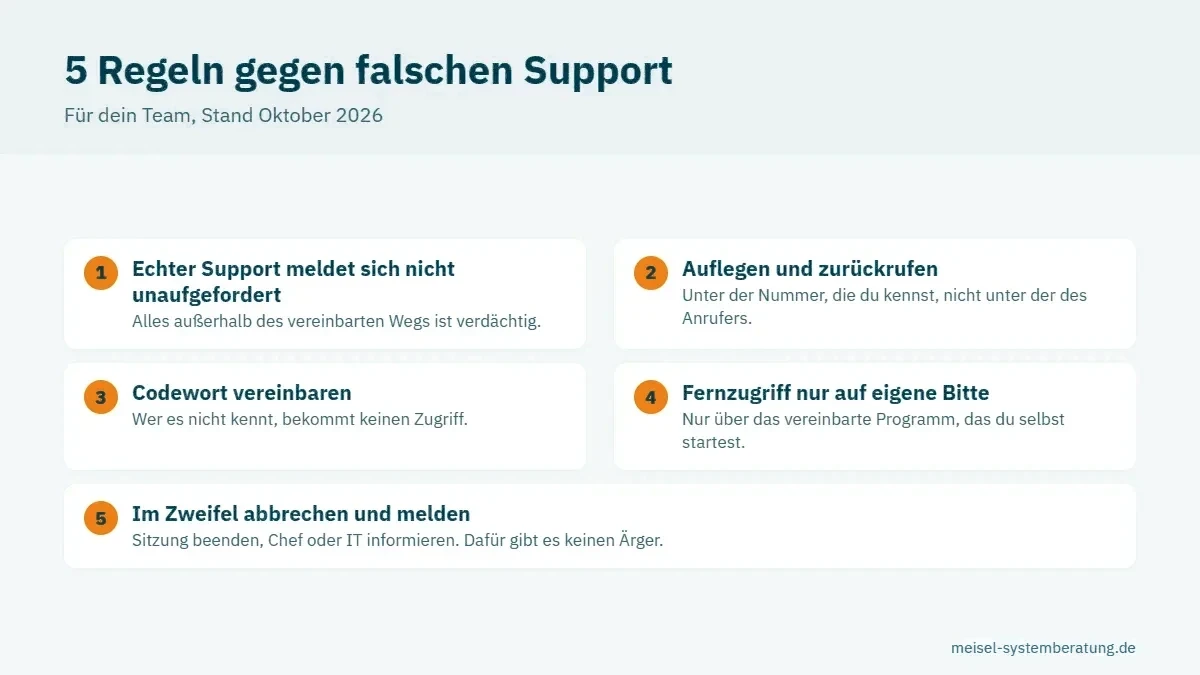
- Echter Support meldet sich nicht unaufgefordert. Lege fest, auf welchem Weg euer IT-Dienstleister Kontakt aufnimmt. Alles andere ist verdächtig.
- Auflegen und zurückrufen. Unter der Nummer, die du kennst, nicht unter der, die der Anrufer nennt.
- Codewort vereinbaren. Ein Wort oder eine Frage, die nur euer echter Dienstleister kennt. Microsoft empfiehlt solche Erkennungsphrasen auch für den Helpdesk.
- Fernzugriff nur auf eigene Bitte. Microsoft rät, die Schnellhilfe nur zuzulassen, wenn du selbst den Kontakt aufgenommen hast. Und nur über das eine vereinbarte Programm.
- Im Zweifel abbrechen und melden. Sitzung beenden, Chef oder IT informieren. Wer meldet, bekommt ein Danke und keinen Ärger.
So halte ich es selbst
Bei meinen Kunden läuft Fernwartung nur über TeamViewer. Und nur, wenn der Kunde mich vorher darum gebeten hat und die Sitzung auf seinem Rechner selbst startet. Ich melde mich also nie unaufgefordert mit der Bitte um Fernzugriff.
Genau das kannst du von jedem IT-Dienstleister verlangen: ein festes Programm, ein klarer Ablauf, und der Anstoß kommt immer von dir. Dann fällt jede Abweichung sofort auf.
Technischer Schutz in Microsoft 365
Teams-Kontakte von außen begrenzen
Ab Werk erlaubt Teams die Kommunikation mit allen externen Domains. Das änderst du im Teams Admin Center unter „Benutzer“, „Externer Zugriff“ (englische Oberfläche: „Users“, „External access“).
- Nur bekannte Partner zulassen: Mit „Nur bestimmte externe Domänen zulassen“ (englisch „Allow only specific external domains“) trägst du die Domains deiner Kunden, Lieferanten und Dienstleister ein. Alle anderen sind dann gesperrt.
- Private Teams-Konten: Der Schalter „People in my organization can communicate with unmanaged Teams accounts“ regelt den Kontakt zu privaten Teams-Konten. Brauchst du das nicht, schalte ihn ab.
- Wenn doch: Entferne zumindest den Haken bei „External users with Teams accounts not managed by an organization can contact users in my organization“. Dann können solche Konten dein Team nicht von sich aus anschreiben.
Klär vorher, mit wem ihr wirklich über Teams sprecht. Sonst fehlt plötzlich der Chat mit dem Architekturbüro.
Schnellhilfe entfernen, wenn ihr sie nicht nutzt
Unter Windows 11 ist die Schnellhilfe vorinstalliert. Microsoft empfiehlt, sie zu entfernen oder zu sperren, wenn sie im Betrieb nicht gebraucht wird. Das geht am einzelnen PC unter Einstellungen, Apps, Installierte Apps oder für alle Rechner per Skript.
Für andere Fernwartungsprogramme gilt dasselbe: Ein Programm wird festgelegt, alle anderen werden gesperrt. Auch Sophos rät, nicht erlaubte Software per Richtlinie zu sperren.
Anmeldung absichern
Microsoft rät außerdem zu einer Anmeldung, die sich nicht abphishen lässt. Wie das funktioniert, steht im Beitrag Zwei-Faktor-Anmeldung und Passkeys einfach erklärt.
Im Homeoffice kann man nicht kurz beim Kollegen nachfragen, ob der Anruf echt ist. Umso wichtiger ist dort der feste Rückrufweg. Was zu Hause sonst zählt, steht im Beitrag Homeoffice sicher einrichten.
In fünf Schritten gegen falschen Support
- Bestandsaufnahme: Mit welchen Firmen chattet ihr über Teams? Welche Fernwartungsprogramme sind auf euren Rechnern installiert?
- Teams einschränken: Externe Kontakte auf bekannte Domains begrenzen und private Konten sperren oder zumindest nicht von sich aus schreiben lassen.
- Fernwartung festlegen: Ein Programm, ein Ablauf. Schnellhilfe und andere Tools entfernen, wenn sie nicht gebraucht werden.
- Regeln aufschreiben: Die fünf Regeln auf eine Seite, mit Rückrufnummer und Codewort, griffbereit an jedem Arbeitsplatz.
- Team informieren: Zehn Minuten in der nächsten Besprechung reichen. Zeig dabei, wie eine Nachricht von außen in Teams aussieht.
Schon Zugriff gegeben? Sitzung sofort beenden und den Rechner vom Netz trennen. Dann umgehend deinen IT-Dienstleister informieren. Passwörter änderst du von einem anderen Gerät aus, denn auf dem betroffenen Rechner kann noch Schadsoftware laufen.
Häufige Fragen
Kann mich wirklich jeder Fremde in Teams anschreiben?
Ohne Anpassung erlaubt Teams die Kommunikation mit allen externen Domains. Ob dich auch private Teams-Konten zuerst anschreiben dürfen, hängt von weiteren Einstellungen ab. Lass das einmal prüfen.
Betrifft das auch kleine Betriebe?
Die von Sophos beobachteten Opfer kamen aus ganz unterschiedlichen Branchen. Für die Masche reicht ein Teams-Konto, und das haben viele kleine Betriebe mit Microsoft 365 auch.
Woran erkenne ich, dass wirklich mein IT-Dienstleister schreibt?
An eurer Absprache: bekannter Name, bekannter Weg, Codewort. Passt etwas nicht, legst du auf und rufst unter der bekannten Nummer zurück.
Unsere Auftraggeber fragen nach IT-Sicherheit. Hilft das hier?
Ja. Firmen, die unter NIS2 fallen, fragen ihre Zulieferer zum Beispiel nach Schulungen und danach, wie Vorfälle gemeldet werden. Klare Regeln fürs Team sind dafür ein guter Nachweis. Mehr dazu im Beitrag NIS2: Betrifft das meinen Betrieb?
Ein Nachmittag Arbeit nimmt der Masche den Boden
Gegen falschen Support hilft vor allem eine klare Absprache: Wer meldet sich auf welchem Weg, und wer startet die Fernwartung. Dazu kommen begrenzte Teams-Kontakte von außen und keine überflüssigen Fernwartungsprogramme. Das kostet einen Nachmittag und nimmt der Masche den Boden.
Du willst wissen, wer dein Team in Teams von außen erreichen kann? Ich prüfe die Teams-Einstellungen, räume nicht genutzte Fernwartungsprogramme ab und schreibe mit dir die Regeln für dein Team. Mehr dazu auf meiner Seite IT-Betreuung für kleine und mittelständische Betriebe, oder schreib mir direkt.
Mehr zum Thema: Alle Beiträge zur IT-Sicherheit findest du im Ratgeber IT-Sicherheit.
Stand: November 2026. Angaben laut Sophos, Microsoft und Microsoft Learn, ohne Gewähr.
Titelbild: Foto: Ales Nesetril / Unsplash