Smartphone für die Eltern einrichten: einfach und sicher
Ob Fotos von den Enkeln, Videotelefonie oder die Bahn-App: Auch viele ältere Menschen möchten ein Smartphone nutzen. Damit der Start klappt und du nicht jeden zweiten Tag einen Anruf bekommst, lohnt es sich, das Gerät einmal in Ruhe einzurichten.
Plane dafür etwa eine Stunde ein und setz dich neben deine Eltern. Wer nur zuschaut, merkt sich wenig. Lass sie jeden Schritt selbst antippen und erkläre nur, was als Nächstes kommt.
Vorab: Konto und Gerät
Ein Android-Handy braucht ein Google-Konto, ein iPhone einen Apple Account. Leg das Konto auf den Namen deiner Eltern an, nicht auf deinen. Schreibe Benutzername und Passwort auf einen Zettel und lege ihn zu den wichtigen Papieren. Ohne diese Daten kommt niemand mehr an Fotos und Kontakte, wenn das Handy kaputtgeht oder gestohlen wird. Wer das Thema grundsätzlich regeln will, findet Hinweise im Beitrag Digitaler Nachlass.
Kaufst du das Gerät mit aus, nimm das System, das du selbst nutzt. Dann findest du jede Einstellung blind und kannst am Telefon erklären, wo sie liegt.
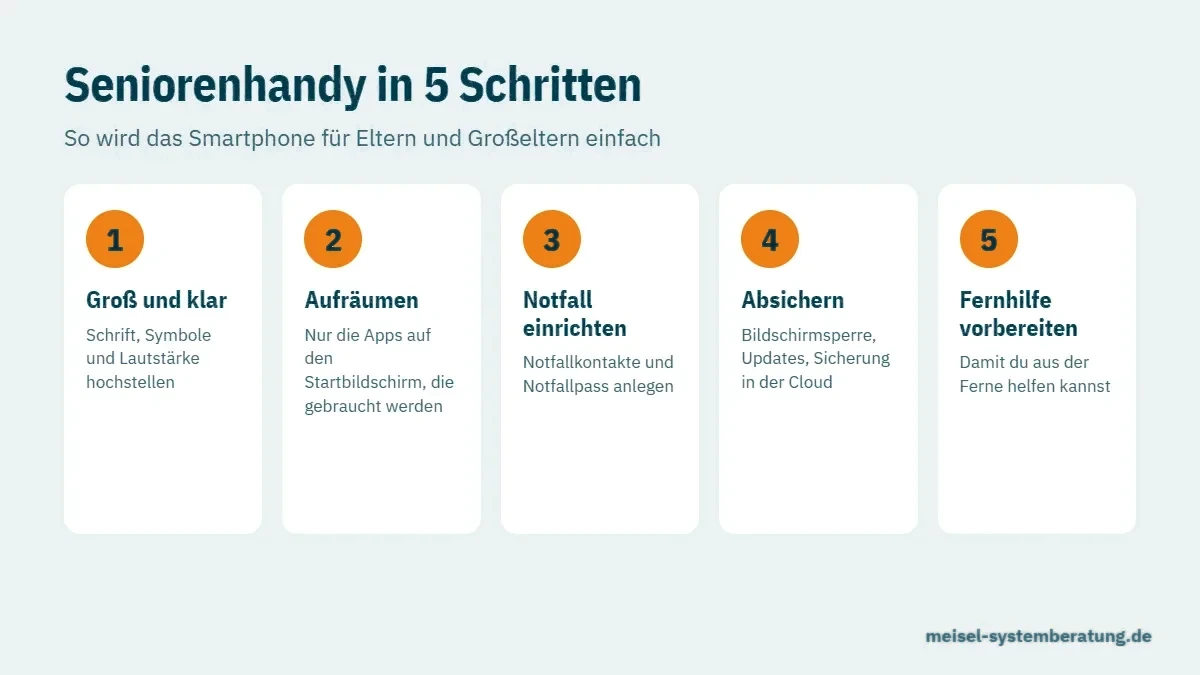
1. Groß und klar
Stelle Schrift, Symbole und Lautstärke größer. Sowohl Android als auch das iPhone haben dafür Einstellungen bei „Bedienungshilfen“. Dort lassen sich Schriftgröße und Anzeigegröße einstellen, fette Schrift einschalten und der Kontrast erhöhen. Die Größe stimmt, wenn deine Eltern eine Nachricht bequem lesen können, und zwar in der Haltung, in der sie das Handy normalerweise halten.
Vereinfachte Oberfläche: wann sie sich lohnt
Viele Android-Handys bieten einen vereinfachten Modus mit großen Kacheln. Wie er heißt und wo er steckt, hängt vom Hersteller ab. Bei Apple gibt es den Unterstützenden Zugriff unter „Einstellungen › Bedienungshilfen › Unterstützender Zugriff“. Er zeigt nur wenige Apps in einem großen Raster, darunter Anrufe, Nachrichten, Kamera und Fotos.
Apple hat ihn laut Apple Support für Menschen mit kognitiven Einschränkungen entwickelt, und eine vertraute Person richtet ihn ein. Beendet wird er mit dreimaligem Drücken der Seitentaste (bei iPhones mit Face ID) und einem Code. Schreib den Code auf. Wer ihn vergisst, kann ihn über den Apple Account zurücksetzen, den du beim Einrichten dafür hinterlegen kannst.
Ich rate dazu, zuerst die normale Oberfläche mit großer Schrift auszuprobieren. Die vereinfachte Oberfläche lohnt sich, wenn deinen Eltern selbst dann noch zu viel auf dem Bildschirm steht.
2. Aufräumen
Auf den Startbildschirm gehören nur die Apps, die wirklich gebraucht werden: Telefon, Nachrichten, Kamera, Fotos, vielleicht WhatsApp und die Wetter-App. Alles andere kommt in einen Ordner oder wird gelöscht.
Trage gleich die wichtigen Nummern ein: du, die Geschwister, Hausarzt, Apotheke, Nachbarn. Wichtige Kontakte bekommen ein Foto, dann findet man sie schneller. Probiert außerdem die Diktierfunktion aus. Auf der Tastatur gibt es ein Mikrofon-Symbol, mit dem sich Nachrichten sprechen statt tippen lassen.
3. Notfall einrichten
Hinterlege Notfallkontakte und die Notfallinformationen mit wichtigen Gesundheitsangaben, die auch bei gesperrtem Bildschirm abrufbar sind. Dazu gehören zum Beispiel Allergien, regelmäßig eingenommene Medikamente und Kontaktpersonen.
Auf dem iPhone legst du den Notfallpass in der Health-App an: Tab „Übersicht“, Profilbild oben rechts, „Notfallpass“, „Bearbeiten“. Schalte „Im Sperrzustand zeigen“ ein, damit Ersthelfer die Angaben ohne Code sehen. Mit „Während eines Notrufs teilen“ bekommen auch die Rettungskräfte den Pass.
Bei Android steckt die Einstellung unter „Sicherheit und Notfälle“, dort gibt es „Notfallkontakte“ und die Notfallinformationen. Ein Helfer erreicht sie bei gesperrtem Bildschirm über „Notruf“ unten auf dem Sperrbildschirm. Die Menünamen unterscheiden sich je nach Hersteller und Android-Version.
Prüfe das Ergebnis gemeinsam mit deinen Eltern: Sperre das Handy und ruf die Angaben vom Sperrbildschirm aus auf. Nur so weißt du, dass sie im Ernstfall zu sehen sind. Schau außerdem nach, ob die Notruf-Funktion eingeschaltet ist.
4. Absichern
- Eine Bildschirmsperre mit PIN, die man sich merken kann, oder per Fingerabdruck. Meide 0000, 1234 und Geburtsdaten.
- Automatische Updates einschalten.
- Sicherung in der Cloud aktivieren, damit Fotos und Kontakte bei Verlust nicht weg sind. Drei Wege, Handyfotos automatisch zu sichern, beschreibt der Beitrag Handyfotos sichern.
Betrugsmaschen besprechen
Sprecht einmal in Ruhe über die Maschen, die auf dem Handy ankommen. Eine davon ist „Hallo Mama“: Eine unbekannte Nummer schreibt per SMS oder WhatsApp, angeblich das Kind mit neuer Handynummer. Nach etwas Smalltalk folgt eine Notlage, etwa ein Online-Banking, das gerade nicht klappt, und die Bitte um eine dringende Überweisung.
Die Verbraucherzentrale rät, auf Geldforderungen nicht einzugehen, das Kind persönlich oder unter der alten Nummer anzurufen, die Nummer zu blockieren und den Verdacht bei der Bundesnetzagentur zu melden. Wer schon überwiesen hat, löscht die Nachrichten nicht und geht zur Polizei. Laut Verbraucherzentrale sind solche Meldungen Stand Juli 2026 selten geworden, verschwunden ist die Masche nicht.
Vereinbart eine feste Regel: Es gibt nie Geld wegen einer Nachricht allein, es wird immer zurückgerufen. Codes aus SMS oder App gibt niemand am Telefon weiter, auch nicht an angebliche Bankmitarbeiter. Wie Paket-SMS und Fake-Rabatte aussehen, zeigt der Beitrag zu Paket- und Shopbetrug.
5. Fernhilfe vorbereiten
Richte eine Möglichkeit ein, aus der Ferne zu helfen. Dann siehst du, was auf dem Display passiert, statt am Telefon zu raten. Eine verbreitete Lösung ist die App TeamViewer QuickSupport. Sie läuft auf beiden Systemen, aber nicht gleich.
Auf Android kannst du das Gerät laut TeamViewer aus der Ferne steuern. Je nach Hersteller braucht die App dafür ein Zusatzmodul. Auf dem iPhone geht nur Mitschauen: Du siehst den Bildschirm live und leitest Schritt für Schritt an, steuern kannst du nicht. Dein Elternteil startet dafür im Kontrollzentrum die Bildschirmfreigabe.
In beiden Fällen entscheidet dein Elternteil mit, denn es muss die Verbindung bestätigen. Installiert die App deshalb vorab und übt den Ablauf einmal gemeinsam: App öffnen, die angezeigte ID durchgeben, Zugriff zulassen. Ohne App geht es auch per Videoanruf, bei dem dein Elternteil den Bildschirm teilt, soweit der Messenger das anbietet.
Nicht alles an einem Tag
Eine Stunde reicht für die Grundlagen, mehr merkt sich niemand. Schreibe die drei wichtigsten Handgriffe in großer Schrift auf einen Zettel, zum Beispiel anrufen, Foto machen, Nachricht schreiben.
Nach ein paar Wochen weißt du, was noch hakt. Dann ist Zeit für den nächsten Schritt, jeweils eine Sache pro Besuch: Videoanruf, Fotos an die Familie schicken oder die Bahn-App.
Keine Zeit oder keine Geduld? Ich richte das Smartphone für deine Eltern ein und erkläre es ihnen in Ruhe, auf Wunsch auch bei ihnen zu Hause. Mehr dazu auf meiner Seite Technikhilfe für Privatleute, oder schreib mir direkt.
Mehr zum Thema: Alle Beiträge für Privatleute findest du im Ratgeber Technikhilfe.
Stand: November 2026. Allgemeine Einordnung, Menüs unterscheiden sich je nach Gerät und Version. Betrugsmasche laut Verbraucherzentrale, Unterstützender Zugriff laut Apple Support, Fernhilfe laut TeamViewer, ohne Gewähr.