
Windows 11 24H2 auf 25H2 updaten und notfalls erzwingen
Windows 11 bekommt jedes Jahr eine neue Version. Jede Version wird nur eine begrenzte Zeit mit Sicherheitsupdates versorgt. Für Windows 11 Home und Pro in Version 24H2 war am 13. Oktober 2026 Schluss.
Wer noch auf 24H2 ist, sollte jetzt auf 25H2 oder die neue Version 26H2 wechseln. Meist reichen dafür Windows Update und ein Neustart. Von 23H2 oder 22H2 aus ist der Weg etwas länger.
Was das Ende von 24H2 bedeutet
Ohne Sicherheitsupdates bleiben neu entdeckte Lücken offen. Windows funktioniert zwar weiter, ist aber zunehmend angreifbar. Das gilt für den privaten Laptop genauso wie für den Büro-PC.
Kleine Betriebe sind genauso betroffen. Dort läuft meist Windows 11 Pro, und für Home und Pro ist 24H2 jetzt beendet. Nur die Ausgaben Enterprise und Education bekommen für 24H2 noch bis Oktober 2027 Updates.
Welche Version läuft? winver verrät es
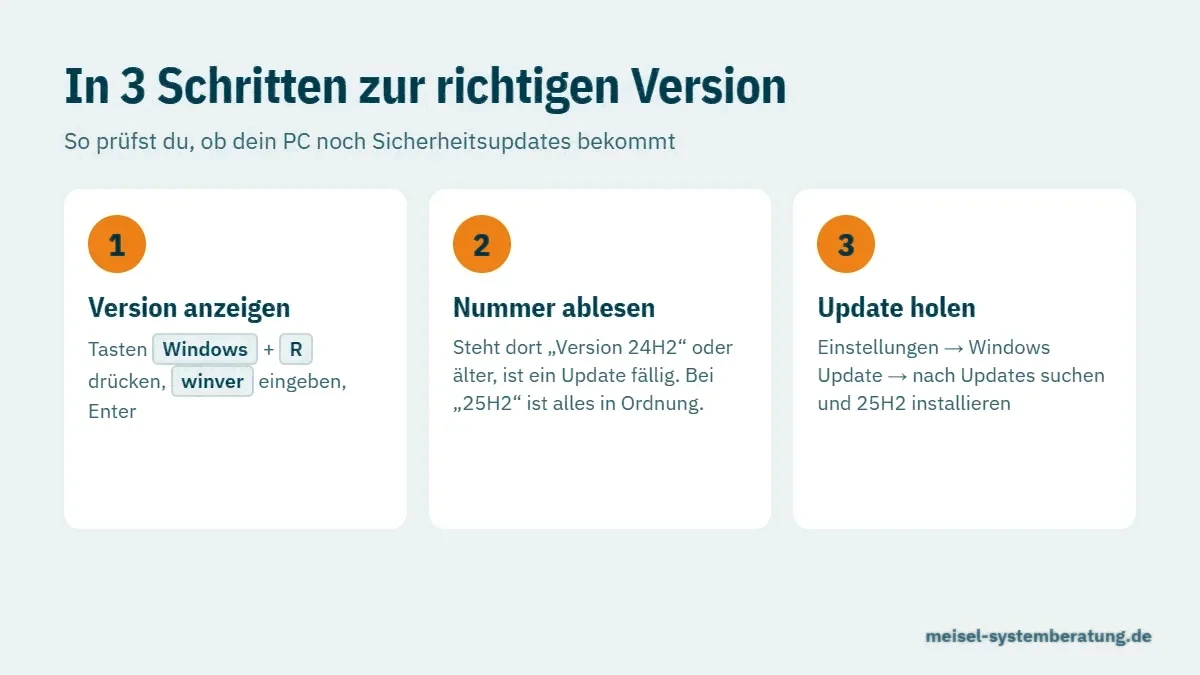
- Drücke gleichzeitig die Windows-Taste und R.
- Gib winver ein und drücke Enter.
- Im Fenster steht die Version. Bei „24H2“ oder älter ist ein Update fällig.
Steht dort „25H2“ oder „26H2“, bist du auf aktuellem Stand und musst nichts tun.
Der normale Weg: 25H2 über Windows Update
Der einfachste Weg führt über Windows Update:
- Öffne Einstellungen und dann Windows Update.
- Klicke auf Nach Updates suchen.
- Erscheint „Windows 11, Version 25H2“ oder „Version 26H2“, klicke auf Herunterladen und installieren.
- Starte den PC neu, wenn Windows dich darum bittet.
Das Update ist klein. 24H2 und 25H2 haben denselben technischen Unterbau. Die neuen Funktionen sind mit den Monatsupdates schon auf deinem PC, aber noch ausgeschaltet. Microsoft schaltet sie mit einem kleinen Aktivierungspaket frei, bei 25H2 heißt es KB5054156. Danach reicht ein Neustart.
Seit dem 29. September 2026 verteilt Microsoft schrittweise auch Windows 11 26H2, ebenfalls als kleines Paket für Geräte mit 24H2 oder 25H2. Je nach Gerät bietet Windows Update dir also 25H2 oder direkt 26H2 an. Beides ist in Ordnung.
Update wird nicht angeboten? So erzwingst du es
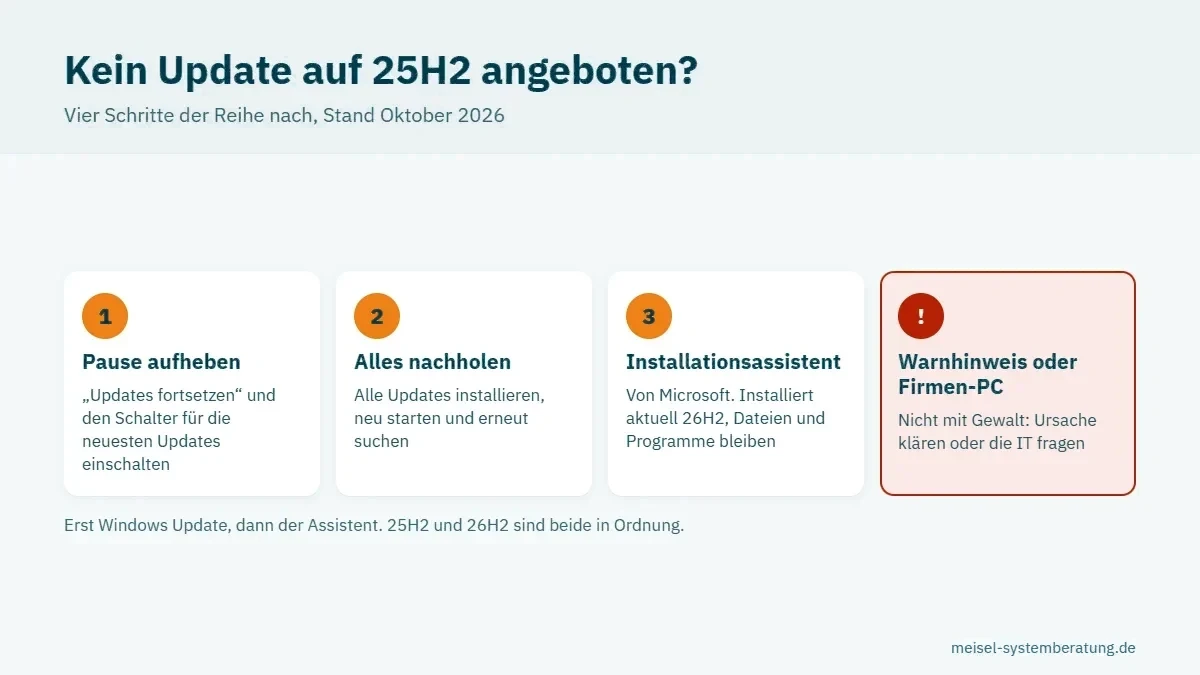
Manchmal zeigt Windows Update kein Funktionsupdate an. Geh dann diese Punkte der Reihe nach durch. Oft hilft schon einer der ersten beiden.
1. Pause aufheben und Schalter einschalten
Prüf zuerst, ob Updates pausiert sind. Dann steht oben in Windows Update ein Hinweis mit der Schaltfläche Updates fortsetzen.
Schalte danach die Option „Erhalten Sie die neuesten Updates, sobald sie verfügbar sind“ ein. Sie steht direkt in Windows Update. Laut Microsoft bekommst du damit Funktionsupdates und Verbesserungen früher. Klicke anschließend noch einmal auf Nach Updates suchen.
2. Alle Updates installieren und neu starten
Das Aktivierungspaket setzt voraus, dass dein 24H2 auf aktuellem Stand ist. Installiere also erst alle angebotenen Updates und starte neu. Manchmal braucht es zwei oder drei Runden „suchen, installieren, neu starten“, bis das Funktionsupdate auftaucht.
Schau dabei auch auf den freien Speicherplatz. Ist das Laufwerk C: fast voll, scheitern Updates gern ohne klare Meldung.
3. Den Installationsassistenten nutzen
Kommt immer noch nichts, hilft der Windows 11-Installationsassistent von Microsoft. Du findest ihn auf der offiziellen Download-Seite für Windows 11.
- Was er installiert: immer die neueste Version. Aktuell ist das 26H2, nicht 25H2. Das ist kein Nachteil, siehe „Häufige Fragen“.
- Was erhalten bleibt: Der Assistent macht ein Upgrade über das bestehende System. Laut Microsoft bleiben dabei persönliche Dateien, Programme und Einstellungen erhalten.
- Was du brauchst: mindestens 9 GB freien Speicher und einen PC mit x64-Prozessor, also Intel oder AMD. Auf PCs mit Arm-Prozessor läuft der Assistent nicht. Starte ihn als Administrator.
- Wie lange es dauert: deutlich länger als das kleine Paket über Windows Update. Plane Zeit ein, in der du den PC nicht brauchst.
Microsoft selbst empfiehlt, möglichst auf das Angebot über Windows Update zu warten. Der Assistent ist der Weg, wenn das Angebot trotz der Schritte oben nicht kommt.
4. Bei einem Warnhinweis oder auf Firmen-PCs: nicht mit Gewalt
Kennt Microsoft ein Problem mit bestimmter Hardware oder Software, hält es das Update für diese Geräte bewusst zurück. Microsoft nennt das „Safeguard Hold“, also eine Schutzsperre. Sie wird aufgehoben, sobald es eine geprüfte Lösung gibt.
Solche Sperren lassen sich umgehen. Microsoft rät davon aber ab, weil das Update dann trotzdem scheitern oder Probleme machen kann. Häufig steckt ein veralteter Treiber oder ein älteres Programm dahinter. Das lässt sich gezielt prüfen und aktualisieren.
Bei Firmen-PCs entscheidet meist die IT, wann aktualisiert wird. Eine Richtlinie kann das Funktionsupdate dort bewusst zurückhalten. Sprich in dem Fall mit deinem IT-Dienstleister, statt selbst einzugreifen.
Noch auf 23H2 oder 22H2? Dann kommt das große Update
Für Home und Pro gibt es für 23H2 seit November 2025 keine Updates mehr, für 22H2 schon seit Oktober 2024. Das kleine Aktivierungspaket funktioniert erst ab 24H2.
Von 23H2 und älter auf 25H2 braucht es laut Microsoft einen kompletten Austausch des Betriebssystems. Das Update ist entsprechend groß und dauert deutlich länger als der Neustart von 24H2 auf 25H2. Es kommt über Windows Update oder über den Installationsassistenten aus Schritt 3.
Kein Angebot auf 23H2 oder 22H2: Woran es liegt
Microsoft nennt dafür vor allem drei Gründe:
- Es fehlen noch Updates: Das Funktionsupdate kommt laut Microsoft erst, wenn ausstehende Updates installiert sind. Hier hilft Schritt 2.
- Der PC erfüllt die Mindestanforderungen nicht: Dann bietet Windows Update kein Upgrade an. Microsoft rät davon ab, Windows 11 auf solchen Geräten zu installieren.
- Es gibt ein bekanntes Problem mit dem Gerät: Dann greift eine Schutzsperre wie in Schritt 4 beschrieben.
Mein Rat: Erst alle Updates nachholen und neu starten, dann erneut suchen. Kommt weiter nichts und erfüllt der PC die Anforderungen, bringt dich der Installationsassistent direkt auf 26H2.
Erfüllt er sie nicht, würde ich das Upgrade nicht mit Tricks erzwingen. Ein neuer Rechner ist dann meist die bessere Lösung.
Vorher kurz absichern
- Wichtige Dateien sichern, zum Beispiel auf eine externe Festplatte oder in die Cloud. Wie das im Betrieb sauber klappt, steht im Beitrag Datensicherung mit der 3-2-1-Regel.
- Laptop ans Netzteil hängen.
- Etwas Zeit einplanen und das Update nicht kurz vor einem wichtigen Termin starten.
Häufige Fragen
25H2 oder gleich 26H2?
Beides ist in Ordnung. Der Unterschied liegt in der Laufzeit. Windows 11 Home und Pro bekommen laut Microsoft in Version 25H2 bis 12. Oktober 2027 Updates, in Version 26H2 bis 10. Oktober 2028. Wird dir 26H2 angeboten, nimm es ruhig.
Wie installiere ich KB5054156?
Über Windows Update: Laut Microsoft wird das Aktivierungspaket dort automatisch heruntergeladen und installiert. Voraussetzung ist 24H2 mit mindestens dem Update KB5064081 vom 29. August 2025 (Build 26100.5074) oder einem späteren. Auf 23H2 lässt es sich nicht installieren, dort braucht es das große Update.
Gehen beim Update Daten verloren?
Normalerweise nicht. Das Aktivierungspaket schaltet nur Funktionen frei, die schon auf dem PC sind. Auch beim Installationsassistenten bleiben laut Microsoft Dateien, Programme und Einstellungen erhalten. Eine aktuelle Sicherung gehört trotzdem dazu, denn ein Update kann immer schiefgehen.
Und wenn ich noch Windows 10 habe?
Für Privatnutzer gibt es noch bis Oktober 2027 erweiterte Sicherheitsupdates, wenn sie dafür angemeldet sind. Mehr dazu im Beitrag Windows 10: Noch ein Jahr Updates.
Das Update hängt oder du hast mehrere PCs im Büro? Ich helfe vor Ort oder per Fernwartung. Mehr dazu auf meinen Seiten Technikhilfe für Privatleute und IT-Betreuung für kleine und mittelständische Betriebe, oder schreib mir direkt.
Mehr zum Thema: Alle Beiträge für Privatleute findest du im Ratgeber Technikhilfe.
Stand: November 2026. Termine laut Microsoft-Lebenszyklus und Windows-11-Versionsinformationen, Aktivierungspaket laut Microsoft-Support (KB5054156), Upgrade-Weg ab 23H2 laut Windows-Blog von Microsoft, Installationsassistent laut Microsoft-Downloadseite und Microsoft-Support, ohne Gewähr.
Titelbild: Foto: Margaret Stokman / Unsplash