Microsoft 365 sichern: Was Microsoft nicht für dich sichert
„Unsere Daten liegen doch bei Microsoft, die sind sicher.“ Den Satz höre ich oft. Microsoft sorgt dafür, dass der Dienst läuft und nichts durch einen defekten Server verloren geht.
Für den versehentlich gelöschten Projektordner, das gekaperte Postfach oder verschlüsselte Dateien bist du aber selbst zuständig.
Wer ist wofür zuständig?
Microsoft spricht von geteilter Verantwortung. Laut Microsofts eigener Übersicht bleiben bei Cloud-Diensten wie Microsoft 365 immer vier Dinge beim Kunden: die Daten, die Geräte, die Benutzerkonten und die Zugriffsrechte.
Microsoft kümmert sich um Rechenzentren, Hardware und den Betrieb. Selbst in Microsofts Servicevertrag für Privatkunden steht die Empfehlung, Inhalte regelmäßig zu sichern. Dort heißt es außerdem, dass Microsoft nicht garantiert, dass die Dienste fehlerfrei laufen.
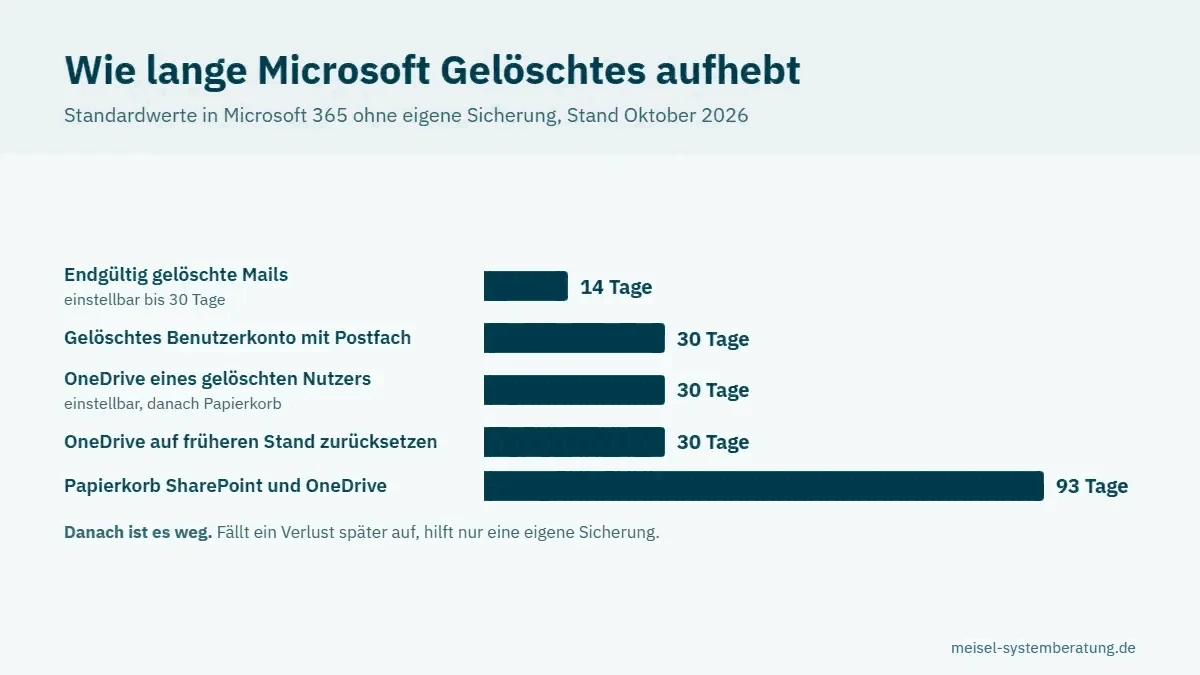
Wie lange Microsoft Gelöschtes aufhebt
| Was | Wie lange | Hinweis |
|---|---|---|
| Endgültig gelöschte Mails | 14 Tage | einstellbar bis 30 Tage |
| Papierkorb SharePoint und OneDrive | 93 Tage | erste und zweite Stufe zusammen |
| OneDrive auf früheren Stand zurücksetzen | 30 Tage | macht alle Änderungen ab einem Zeitpunkt rückgängig |
| Gelöschtes Benutzerkonto mit Postfach | 30 Tage | danach endgültig weg |
| OneDrive eines gelöschten Nutzers | 30 Tage | einstellbar bis 3.650 Tage, danach 93 Tage im Papierkorb |
„Endgültig gelöscht“ heißt: aus dem Ordner „Gelöschte Elemente“ entfernt oder mit Umschalt und Entf gelöscht. Solche Mails landen im versteckten Ordner „Wiederherstellbare Elemente“ und lassen sich dort noch zurückholen.
OneDrive und SharePoint speichern zusätzlich ältere Versionen einer Datei. Das hilft, wenn jemand ein Angebot überschrieben hat.
Für SharePoint hält Microsoft außerdem 14 Tage lang eigene Sicherungen vor. Daraus stellt der Support auf Anfrage eine ganze Website wieder her, aber nur komplett.
Vier typische Schadensfälle
- Versehentlich gelöscht: Jemand räumt im Projektordner auf. Bei der Nachkalkulation vier Monate später fehlen die Aufmaße. Der Papierkorb hat sie nach 93 Tagen geleert.
- Erpressungstrojaner: Ein Schadprogramm verschlüsselt die Dateien auf einem Laptop. OneDrive gleicht die verschlüsselten Dateien brav mit der Cloud ab. OneDrive lässt sich bis zu 30 Tage zurücksetzen, wenn es rechtzeitig auffällt.
- Mitarbeiter ausgeschieden: Das Konto wird gelöscht, nach 30 Tagen ist das Postfach mit der ganzen Kundenkorrespondenz weg. Auch nur die Lizenz zu entziehen hilft nicht: OneDrives ohne Lizenz archiviert Microsoft nach 93 Tagen, nach zwölf Monaten ohne bezahlten Speicher können sie gelöscht werden.
- Kontoübernahme: Ein Angreifer kommt per Phishing-Mail an ein Passwort und löscht Mails oder ganze Ordner. Trifft es ein Admin-Konto, kann er auch Einstellungen und Aufbewahrung ändern.
Aufbewahrungsrichtlinien sind kein Backup
In Microsoft Purview, dem Compliance-Bereich von Microsoft 365, lassen sich Aufbewahrungsrichtlinien einrichten. Sie verhindern, dass Inhalte vor Ablauf einer Frist endgültig gelöscht werden. Microsoft beschreibt sie ausdrücklich als Werkzeug für Compliance, also für Aufbewahrungspflichten.
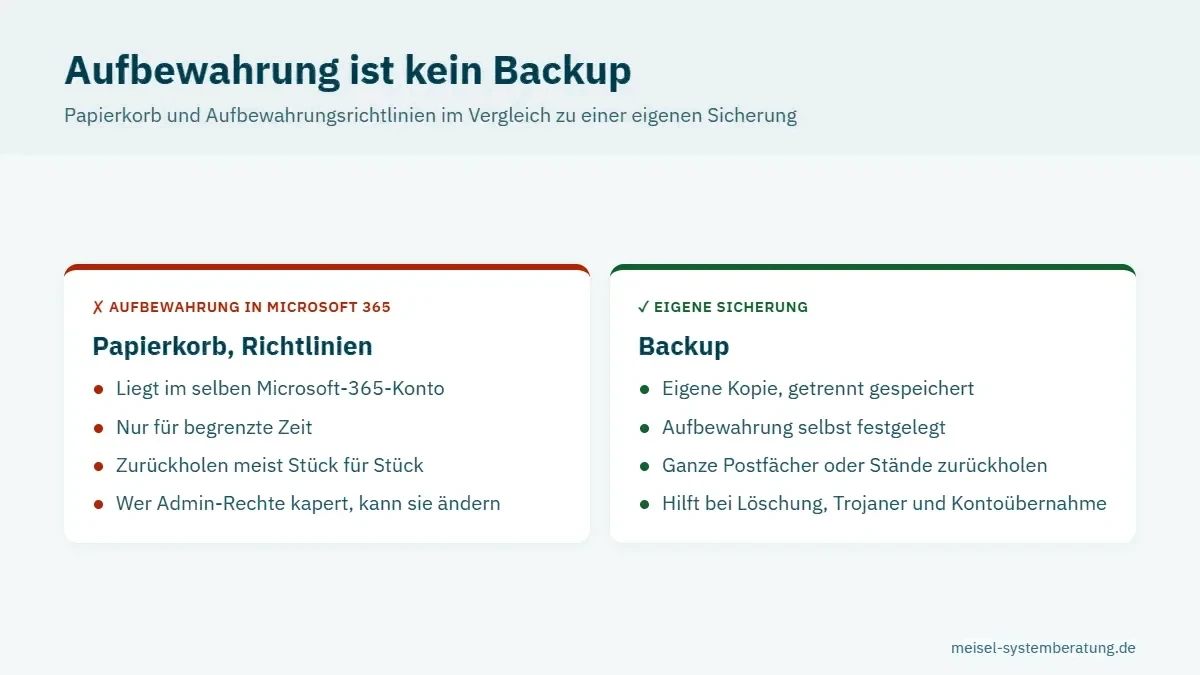
Die aufbewahrten Kopien bleiben im selben Konto und zählen beim Speicherplatz von SharePoint und OneDrive mit. Zurückholen geht meist nur Stück für Stück. Und wer Admin-Rechte hat, kann die Richtlinien ändern.
Ein Backup ist dagegen eine eigene Kopie, die getrennt liegt und sich gezielt zurückspielen lässt. Genau das verlangt die 3-2-1-Regel auch für Daten in der Cloud.
Welche Lösungen gibt es?
Microsoft 365 Backup
Microsofts eigener Dienst sichert Postfächer, OneDrive und SharePoint. Bei Postfächern gibt es ein Jahr lang Wiederherstellungspunkte im Abstand von zehn Minuten. Bei OneDrive und SharePoint gilt das für 14 Tage, danach wöchentlich. Standard ist ein Jahr. Einstellbar sind bis zu zehn Jahre, bei Postfächern bis zu zwei Jahre.
Microsoft nennt rund 0,15 US-Dollar pro Gigabyte gesicherter Daten und Monat, netto. Wiederherstellungen kosten nichts extra. Bei 300 GB wären das etwa 45 US-Dollar im Monat.
Abgerechnet wird nach Verbrauch über ein Azure-Abo, eine Mindestgröße nennt Microsoft nicht. Zwei Haken: Teams-Chats sind nicht dabei, und die Sicherung liegt beim selben Anbieter wie die Originaldaten.
Synology Active Backup for Microsoft 365
Wer ein Synology-NAS hat, bekommt diese Software als kostenlose Erweiterung ohne Lizenzkosten. Sie sichert Postfächer mit Kalender und Kontakten, OneDrive, SharePoint und die Dateien aus Teams. Die Kopie liegt dann bei dir im Betrieb, eine zweite Kopie außer Haus solltest du trotzdem einplanen.
Veeam, Acronis, Hornetsecurity und Co.
Veeam Backup for Microsoft 365 gibt es als kostenlose Community Edition für bis zu 10 Nutzer, 10 Teams und 1 TB SharePoint-Daten, mit Support ohne Zusagen. Sie braucht einen eigenen Rechner, auf dem sie läuft. Daneben gibt es kostenpflichtige Cloud-Dienste, etwa von Acronis oder Hornetsecurity mit 365 Total Backup.
| Lösung | Wo liegt die Kopie? | Kosten (Stand Oktober 2026) |
|---|---|---|
| Microsoft 365 Backup | Microsoft-Cloud | rund 0,15 US-Dollar pro GB und Monat, netto |
| Synology Active Backup | eigenes NAS im Betrieb | Software kostenlos, NAS nötig |
| Veeam Community Edition | eigener Rechner oder Server | kostenlos bis 10 Nutzer |
| Cloud-Dienste wie Acronis oder Hornetsecurity | Rechenzentrum des Anbieters | je nach Anbieter und Nutzerzahl |
So sicherst du deine Microsoft-365-Daten
- Bestandsaufnahme: Was liegt in Microsoft 365? Postfächer, OneDrive, SharePoint, Teams. Wie viel Speicher belegt das?
- Sofort umsetzbar: Die Frist für endgültig gelöschte Mails auf 30 Tage hochsetzen. Das geht per PowerShell mit
Set-Mailbox -Identity "Name" -RetainDeletedItemsFor 30und gilt nur für bestehende Postfächer. - Austritte regeln: Daten eines ausscheidenden Mitarbeiters erst übernehmen oder sichern, dann das Konto löschen. Die Aufbewahrung für OneDrives gelöschter Nutzer im SharePoint Admin Center verlängern.
- Backup einrichten: passend zur Größe des Betriebs, mit mindestens einer Kopie außerhalb von Microsoft 365.
- Konten absichern: Zwei-Faktor-Anmeldung für alle, besonders für Admin-Konten.
- Zurückholen üben: Einmal im Quartal eine Mail und einen Ordner aus der Sicherung wiederherstellen.
Häufige Fragen
Sichert Microsoft meine Daten nicht sowieso?
Microsoft schützt vor Technikausfällen im Rechenzentrum. Gegen Löschen, Trojaner und gekaperte Konten bist du laut Microsofts Modell der geteilten Verantwortung selbst zuständig.
Reicht der Papierkorb nicht?
Für den Alltag oft schon. Viele Schäden fallen aber erst nach Monaten auf, etwa beim Jahresabschluss oder bei einer Reklamation. Dann sind 93 Tage schnell vorbei.
Was kostet das für ein Büro mit fünf Leuten?
Steht schon ein Synology-NAS im Büro, fallen für die Software keine Kosten an. Mit Microsoft 365 Backup und 300 GB Daten wären es etwa 45 US-Dollar im Monat, netto. Dazu kommt die Einrichtung.
Werden Teams-Chats mitgesichert?
Bei Microsoft 365 Backup nicht, dort sind nur die Dateien in den Kanälen dabei. Synology sichert aus Teams die Kanalbeiträge sowie Dateien, Wikis und OneNote. Private Chats nennt Synology nicht. Wenn Chats für dich wichtig sind, prüf vorher genau, was die jeweilige Lösung abdeckt.
Du willst wissen, ob deine Daten in Microsoft 365 wirklich gesichert sind? Ich prüfe deine Einstellungen, richte eine passende Sicherung ein und teste mit dir die Wiederherstellung. Mehr dazu auf meiner Seite IT-Betreuung für kleine und mittelständische Betriebe, oder schreib mir direkt.
Mehr zum Thema: Alle Beiträge zur IT im kleinen Betrieb findest du im Ratgeber IT-Betreuung.
Stand: November 2026. Fristen laut Microsoft Learn und Microsoft Support, Preise laut Herstellerseiten (netto), ohne Gewähr.
Titelbild: Foto: Markus Spiske / Unsplash