
Neues Outlook für Windows: Musst du jetzt umsteigen?
Outlook sieht morgens plötzlich anders aus. Die Rechnung aus der Buchhaltung geht nicht mehr per Knopfdruck raus, und das alte Mail-Archiv ist verschwunden. Hinter solchen Überraschungen steckt meist Microsofts Umstieg auf das neue Outlook für Windows.
Vorweg die gute Nachricht: Wer das klassische Outlook braucht, kann es vorerst behalten.
Was ist das neue Outlook?
Das neue Outlook ist eine komplett neu gebaute App. Sie ähnelt stark Outlook im Browser und hat auch die alte Mail-App von Windows abgelöst, deren Support Ende 2024 endete. Auf neueren Windows-11-Versionen ist sie bereits vorinstalliert.
Das klassische Outlook ist das Programm, das du seit Jahren aus Office oder Microsoft 365 kennst. Beide Versionen können auf einem PC nebeneinander installiert sein.
Der Zeitplan: drei Phasen
Microsoft stellt in drei Schritten um:
- Freiwillig (Opt-in): Im klassischen Outlook gibt es oben rechts den Schalter „Neues Outlook ausprobieren“. Wer will, probiert es aus.
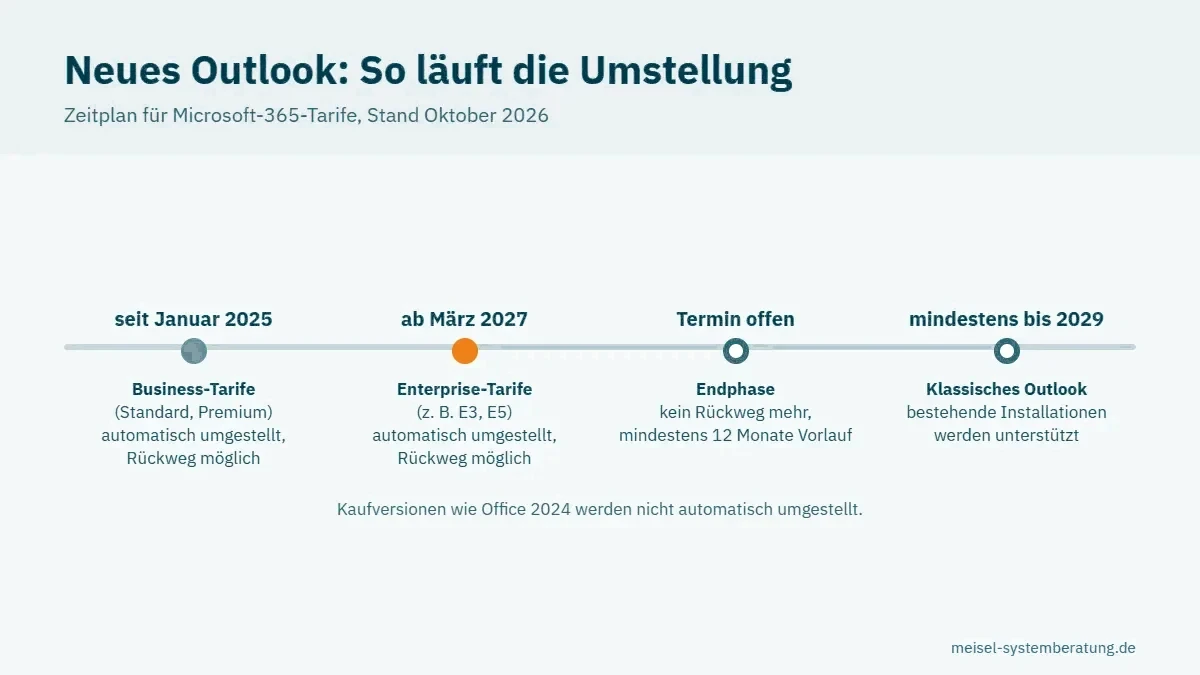
- Standard mit Rückweg (Opt-out): Outlook startet automatisch in der neuen Version. Zurückschalten geht noch.
- Endphase (Cutover): Zurückschalten geht nicht mehr, neue Installationen mit Microsoft-365-Abo bekommen nur noch das neue Outlook. Firmen bekommen laut Microsoft mindestens 12 Monate Vorlauf.
| Wer | Stand Oktober 2026 |
|---|---|
| Microsoft 365 Business Standard und Premium | Seit Januar 2025 in der Phase mit Rückweg: Nutzer werden einmal automatisch umgestellt und können zurückwechseln. |
| Microsoft-365-Enterprise-Tarife | Die Phase mit Rückweg beginnt im März 2027. Ursprünglich war April 2026 geplant. |
| Kaufversionen wie Office 2024 | Werden nicht automatisch umgestellt. Office 2024 bekommt Updates bis Oktober 2029. |
| Windows-Mail-App | Support endete Ende 2024, Microsoft stellt aktive Nutzer automatisch auf das neue Outlook um. |
Einen Termin für die Endphase gibt es noch nicht. Microsoft hat zugesagt, bestehende Installationen des klassischen Outlook mindestens bis 2029 zu unterstützen, mit Kauf- und mit Abo-Lizenz. Wer noch Office 2021 nutzt, hat übrigens ein anderes Problem, siehe Office 2021 läuft aus: Was jetzt?
Was im neuen Outlook fehlt oder anders ist
Microsoft pflegt eine lange Vergleichstabelle zwischen beiden Versionen, zuletzt aktualisiert am 23. September 2026. Für kleine Betriebe sind vor allem diese Punkte wichtig.
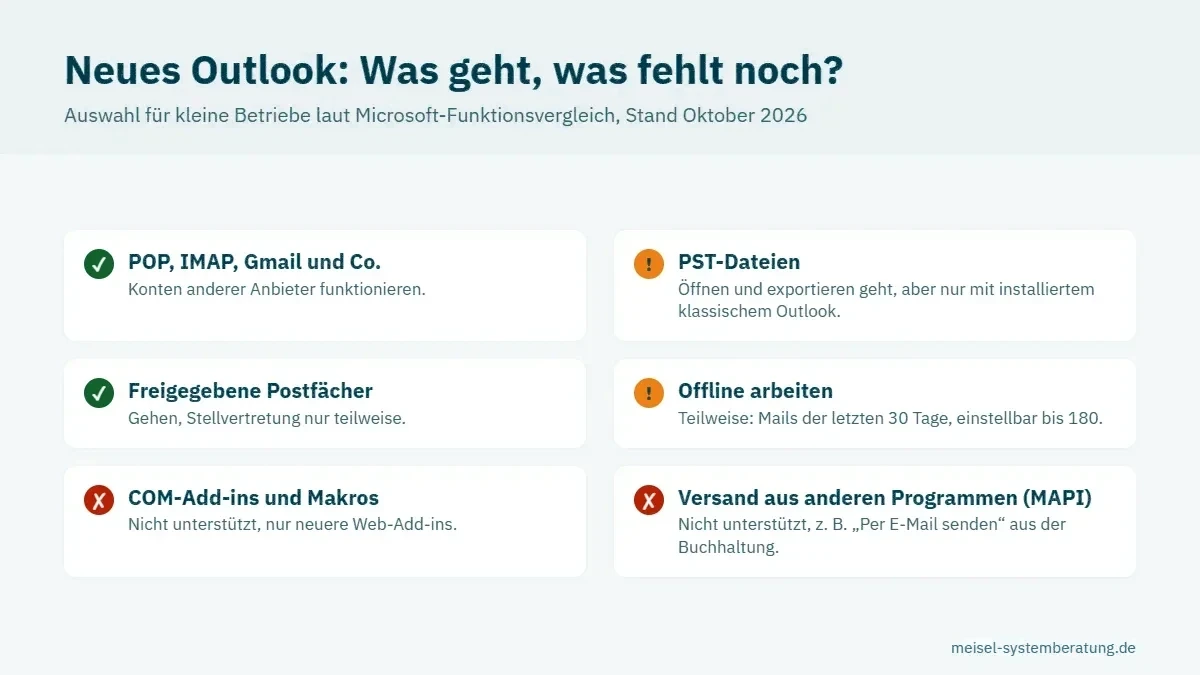
- Add-ins: Add-ins sind Zusatzprogramme, die sich in Outlook einklinken, etwa für Archiv, Telefonanlage oder Branchensoftware. Die klassischen COM-Add-ins laufen im neuen Outlook nicht, auch Makros nicht. Es funktionieren nur die neueren Web-Add-ins.
- Versand aus anderen Programmen: Viele Programme öffnen über eine Schnittstelle namens MAPI eine fertige Mail in Outlook, zum Beispiel „Rechnung per E-Mail senden“. Diese Schnittstelle unterstützt das neue Outlook nicht.
- PST-Dateien: Das sind Outlook-Datendateien, oft alte Archive. Öffnen, durchsuchen, Mails verschieben und exportieren geht. Dafür muss aber das klassische Outlook zusätzlich installiert sein.
- Offline arbeiten: Standardmäßig liegen die Mails der letzten 30 Tage auf dem Gerät, einstellbar bis 180 Tage. Freigegebene Ordner und Add-ins gehen offline nicht.
- Freigegebene Postfächer und Kalender: Freigegebene Postfächer, Gruppenkalender und die Stellvertretung im Kalender funktionieren. Stellvertretungen bei freigegebenen Postfächern gehen nur teilweise. Die Ansicht „Kalender der Teamkollegen“ ist erst angekündigt.
- Signaturen: Werden im Postfach gespeichert und sind auf allen Geräten da. Aus dem klassischen Outlook kommen nur die Standard-Signaturen automatisch mit. Bei POP- und IMAP-Konten wandern Signaturen nicht mit.
- POP, IMAP und andere Anbieter: Konten bei Gmail, Yahoo, iCloud oder per POP und IMAP funktionieren. Ein eigener Exchange-Server im Haus geht nur eingeschränkt.
- Drucken: Mails und Kalender lassen sich drucken, auch als PDF. Bilder im Mailtext muss man getrennt speichern und drucken.
Zurück zum klassischen Outlook
Solange die Phase mit Rückweg läuft, nutzt du den Schalter oben im neuen Outlook. Outlook fragt dann, ob du dauerhaft zurückwechseln oder das klassische Outlook nur dieses eine Mal öffnen willst. Fehlt der Schalter, ist das klassische Outlook oft gar nicht installiert, oder dein Admin hat ihn ausgeblendet.
Du kannst auch beide Versionen parallel nutzen. Microsoft empfiehlt dafür, beide an die Taskleiste anzuheften.
Für Admins: Umstellung per Richtlinie steuern
- Automatische Umstellung verhindern: Die Richtlinie für die automatische Migration (Registry-Wert NewOutlookMigrationUserSetting auf 0) blockiert Microsofts Umstellung.
- Kontrolliert umstellen: Mit der Richtlinie „Admin-Controlled Migration to New Outlook“ stellst du Gruppen schrittweise um, mit Rückweg.
- Schalter ausblenden: Die Cloud-Richtlinie „Hide the ‚Try the new Outlook‘ toggle in Outlook“ entfernt den Testschalter aus dem klassischen Outlook.
Laut Microsoft werden Nutzer nicht automatisch umgestellt, wenn die automatische Migration per Richtlinie abgeschaltet oder der Schalter ausgeblendet ist. Das Gleiche gilt bei Kauflizenzen.
Neu: das neue Outlook im alten Look
Seit Ende September 2026 verteilt Microsoft eine Option, mit der das neue Outlook aussieht wie das klassische. Du findest sie in den Einstellungen unter „Allgemein“ und „Darstellung“. Die Verteilung sollte bis Ende Oktober 2026 abgeschlossen sein.
Geändert werden Aufbau, Schrift und Symbole, an den Funktionen ändert sich laut Microsoft nichts. Das hilft beim Eingewöhnen, löst aber kein Add-in-Problem.
Checkliste: So bereitest du deinen Betrieb vor
- Add-ins aufschreiben: Im klassischen Outlook unter Datei, Optionen, Add-ins siehst du, was eingebunden ist. Frag bei jedem Hersteller nach, ob es eine Lösung für das neue Outlook gibt.
- Versand aus der Software testen: Rechnungen, Mahnungen und Angebote aus Buchhaltung, Warenwirtschaft oder Handwerkersoftware einmal probeweise verschicken. Lexware zum Beispiel beschreibt als Lösung, in Lexware auf SMTP-Versand mit Microsoft-Anmeldung umzustellen. Bei DATEV und anderer Software fragst du beim Hersteller oder deinem Systempartner nach.
- Scanner und Drucker: Scan-to-Mail läuft direkt vom Gerät, nicht über Outlook. Dort ändert sich gerade aber die Anmeldung, mehr dazu in Scanner schickt keine Mails mehr?
- PST-Archive einsammeln: Wo liegen alte Archivdateien, und wer braucht sie noch? Am besten übernimmst du sie ins Postfach oder ins Online-Archiv, solange das klassische Outlook noch da ist.
- Signaturen prüfen: Standard-Signatur kontrollieren, weitere Signaturen bei Bedarf neu anlegen.
- Testphase: Eine Person im Büro arbeitet ein paar Wochen mit dem neuen Outlook. Microsoft empfiehlt Firmen eine Testphase von mindestens 45 Tagen.
- Entscheiden und festlegen: Wer umsteigen kann, steigt um. Wer das klassische Outlook braucht, bekommt die passende Richtlinie, damit es keine Überraschung gibt.
Häufige Fragen
Wird das klassische Outlook bald abgeschaltet?
Nein. Microsoft unterstützt bestehende Installationen mindestens bis 2029. Für die Endphase ohne Rückweg gibt es noch keinen Termin, und Firmen bekommen mindestens 12 Monate Vorlauf.
Ich habe Office 2024 gekauft. Betrifft mich das?
Kaum. Outlook in Office Home & Business 2024 ist das klassische Outlook und bekommt Updates bis Oktober 2029. Kaufversionen werden laut Microsoft nicht automatisch umgestellt.
Mein Outlook hat sich von selbst umgestellt. Was nun?
Über den Schalter oben im neuen Outlook kommst du zurück. Damit das nicht wieder passiert, sollte dein Admin die passende Richtlinie setzen.
Lohnt sich der Umstieg überhaupt?
Für Büros ohne Add-ins und ohne Versand aus anderen Programmen oft schon. Auf Dauer führt kein Weg daran vorbei, und ein geplanter Umstieg ist entspannter als ein erzwungener. Wer an Branchensoftware hängt, wartet besser, bis der Hersteller grünes Licht gibt.
Du willst wissen, ob dein Betrieb ohne Ärger aufs neue Outlook umsteigen kann? Ich prüfe Add-ins, Branchensoftware und Archive, teste den Umstieg an einem Arbeitsplatz und stelle die Richtlinien so ein, dass niemand ungewollt umgestellt wird. Mehr dazu auf meiner Seite IT-Betreuung für kleine und mittelständische Betriebe, oder schreib mir direkt.
Mehr zum Thema: Alle Beiträge zur IT im kleinen Betrieb findest du im Ratgeber IT-Betreuung.
Stand: November 2026. Zeitplan und Funktionsumfang laut Microsoft (Microsoft Learn, Message Center, Funktionsvergleich vom 23.09.2026), ohne Gewähr.
Titelbild: Foto: Vitaly Gariev / Unsplash